
Studio LinkedIn
Une veste bleu marine, un fond gris clair et un éclairage doux mettent le visage en valeur. Ce style est sélectionné par défaut. Il convient à une photo de profil LinkedIn ou à un CV si vous souhaitez y joindre une photo.
UN SELFIE POUR VOTRE PROFIL PRO
Transformez un selfie en photo de profil professionnelle. Importez une photo nette, essayez le style Studio LinkedIn ou choisissez un autre décor, puis vérifiez que le portrait vous ressemble avant de le télécharger.
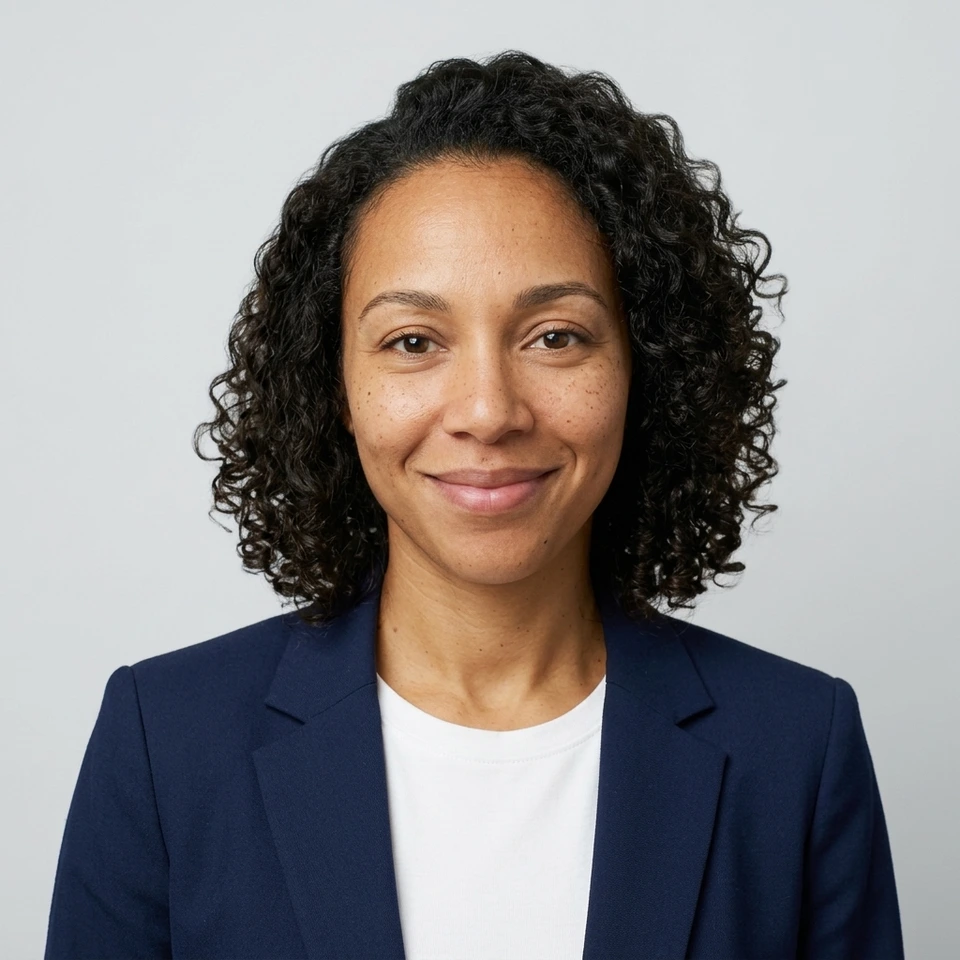

Ce portrait a été généré à partir d’une photo de démonstration. Votre résultat s’affichera ici.
UN CADRE ADAPTÉ À VOTRE ACTIVITÉ
Les quatre styles sont illustrés à partir de la même photo. Ils modifient la tenue, la lumière et le fond tout en cherchant à préserver les traits du visage. Sélectionnez un style pour l’essayer dans l’outil.
Une veste bleu marine, un fond gris clair et un éclairage doux mettent le visage en valeur. Ce style est sélectionné par défaut. Il convient à une photo de profil LinkedIn ou à un CV si vous souhaitez y joindre une photo.
Une chemise bleue à col ouvert et un bureau lumineux légèrement flouté donnent un rendu plus chaleureux. Essayez ce style pour une présentation professionnelle, un annuaire d’entreprise ou une page « À propos ».
Un costume anthracite, un fond sombre et une lumière latérale donnent au portrait un aspect formel, adapté à une page de direction ou à une présentation d’intervenant. Vérifiez que les deux yeux restent bien visibles.
Un pull couleur rouille et un fond de verdure conviennent à un profil de freelance ou de jeune entreprise. À l’ombre, la lumière naturelle reste douce et le visage bien visible.
Partez d’une photo récente qui vous ressemble. Les exemples ci-dessous illustrent les trois étapes.
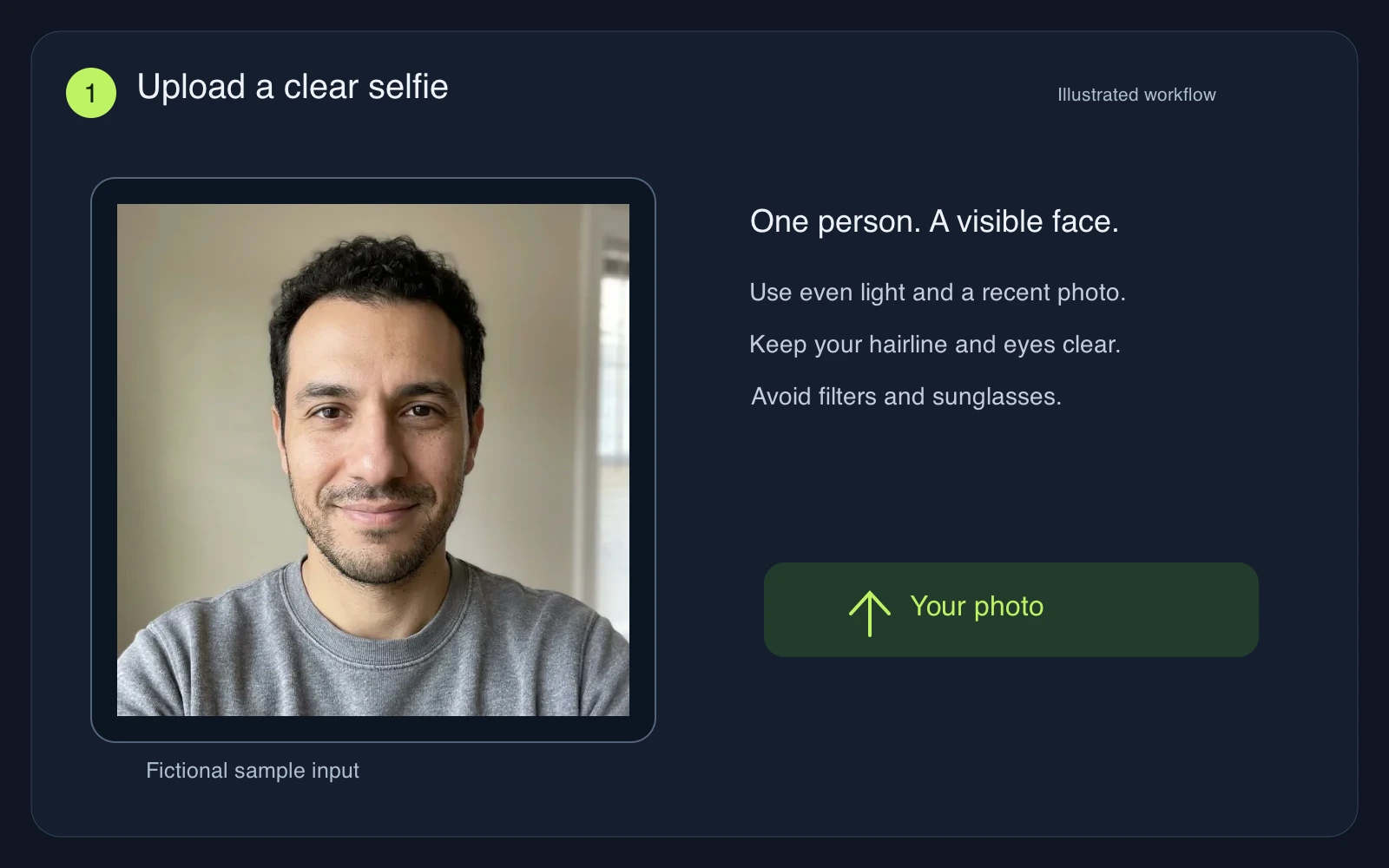 01
Choisissez une photo sans filtre, cadrée à hauteur des épaules, où votre visage est entièrement visible. Placez-vous face à une fenêtre, tenez l’appareil à hauteur des yeux et choisissez une photo où vous êtes seul. Vous pouvez importer une photo, choisir un style ou essayer l’exemple avant de vous connecter.
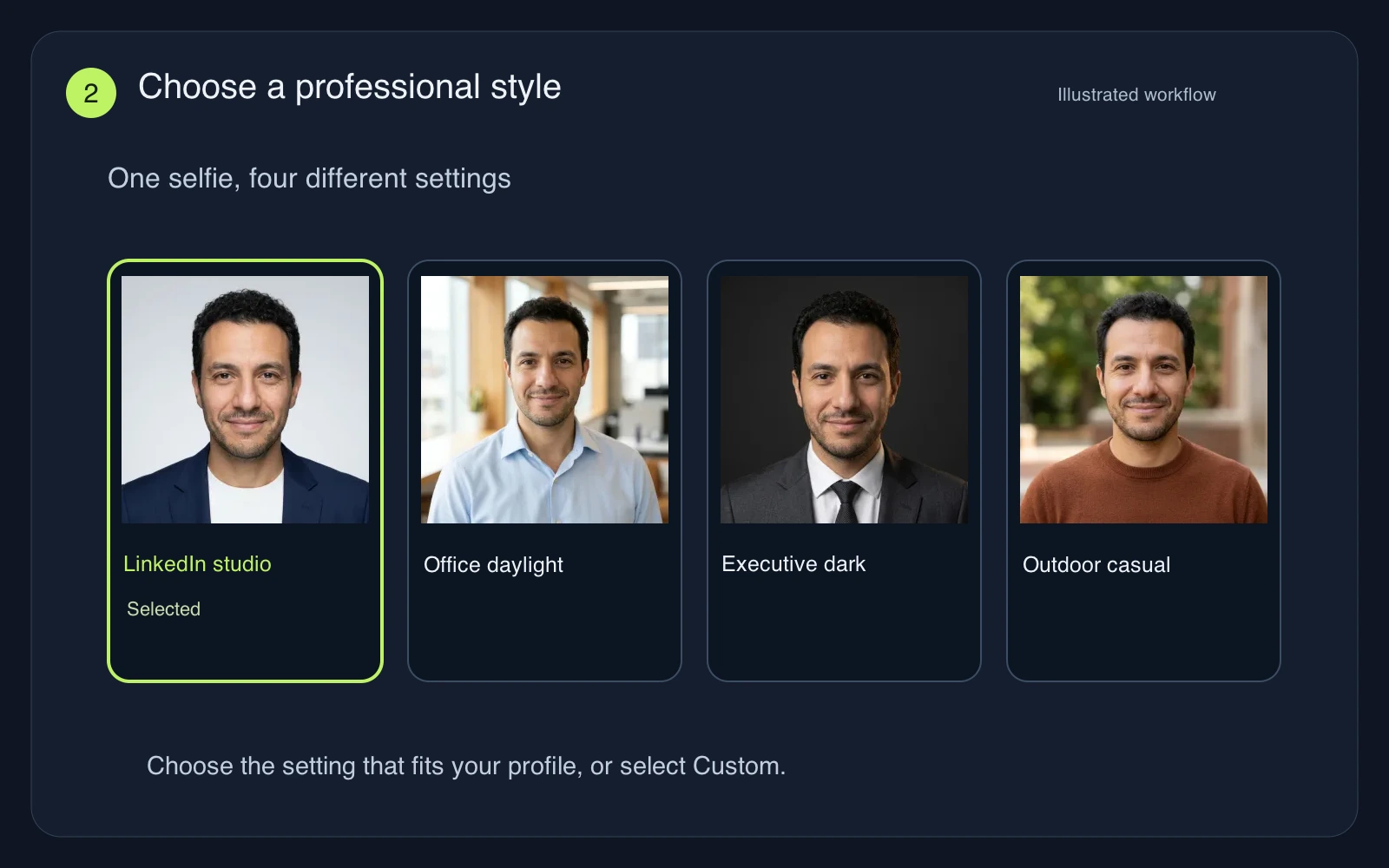 02
Le style Studio LinkedIn est sélectionné par défaut. Changez de style pour modifier la tenue, le fond et l’éclairage, ou choisissez « Personnalisé » pour préciser la tenue ou demander de garder vos lunettes. Votre photo reste la référence et vous lancez la génération quand vous êtes prêt.
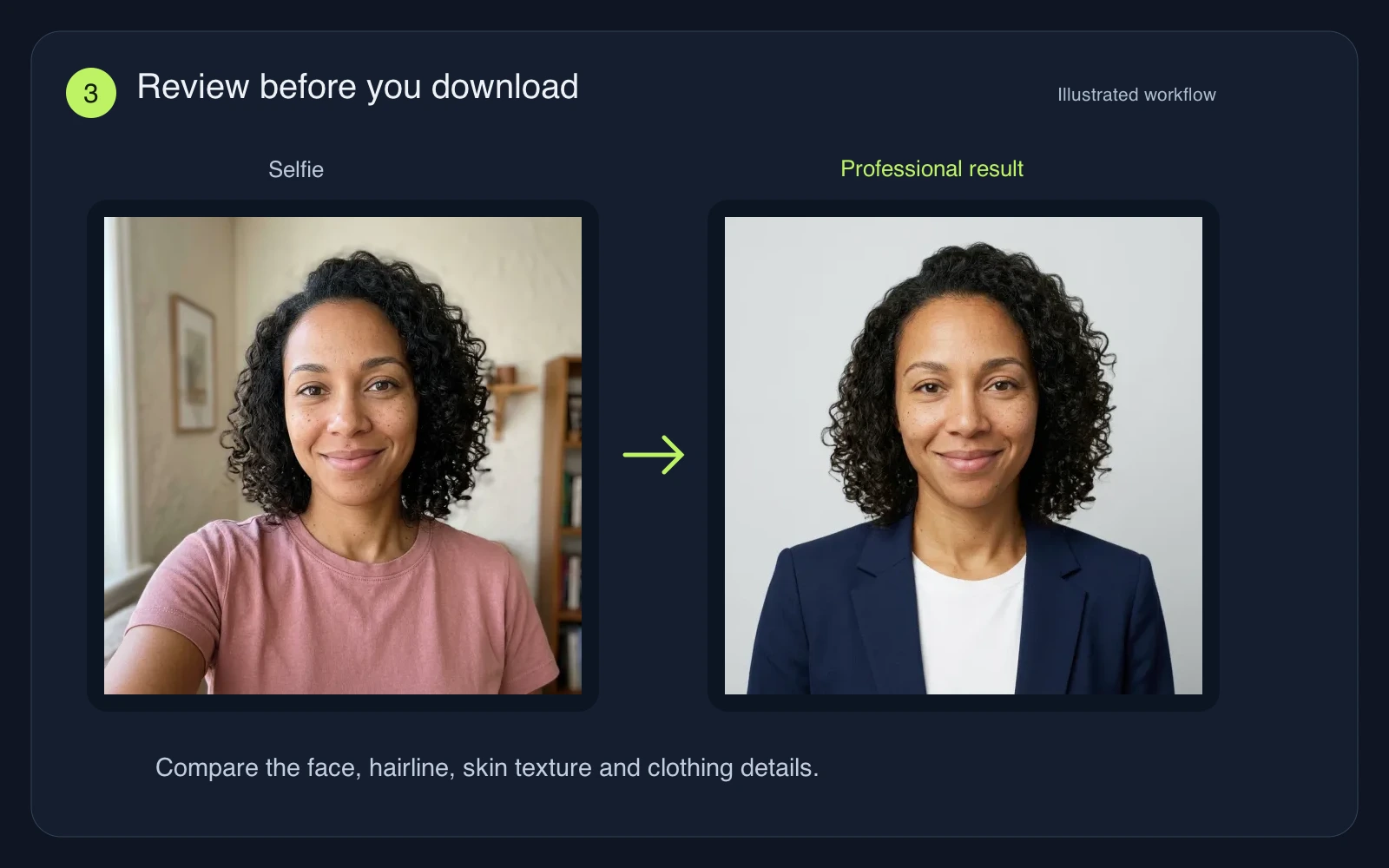 03
Vérifiez le coût indiqué sur le bouton « Générer mon portrait », puis connectez-vous pour créer votre photo. Comparez les yeux, les dents, la ligne des cheveux et les lunettes avec votre selfie avant de télécharger le résultat. Chaque nouvel essai consomme des crédits et peut modifier certains détails.
UN PORTRAIT POUR PLUSIEURS USAGES
Le format carré facilite le recadrage de votre photo de profil LinkedIn. Laissez un peu d’espace autour des cheveux et des épaules, puis vérifiez que votre visage reste bien visible dans l’aperçu circulaire.
Préparez une photo nette et récente si la candidature en demande une. Suivez les consignes de l’employeur et les usages du recrutement concerné. La photo peut être facultative ou déconseillée selon le contexte.
Avec l’accord de chaque collègue, générez les portraits un par un en choisissant le même style. Cela peut donner plus de cohérence à l’ensemble, même si les vêtements et l’éclairage varient d’une image à l’autre.
Réutilisez une photo validée dans une bio d’intervenant, un portfolio ou une signature. Partez de l’image téléchargeable, puis redimensionnez-la pour sa destination afin que le visage reste net sans fichier trop lourd.
LA RESSEMBLANCE AVANT TOUT
Le générateur de portraits professionnels par IA s’appuie sur votre photo. La ressemblance peut varier, alors examinez d’abord le visage, puis la tenue et le fond.
Les filtres marqués, un visage trop petit ou un angle prononcé compliquent la génération. Privilégiez une lumière uniforme et une expression naturelle. Évitez les lunettes de soleil, les cheveux qui cachent les yeux et les photos trop anciennes.
Sélectionnez « Personnalisé » pour préciser la couleur d’une veste, demander un fond uni ou adoucir la lumière. Demandez de conserver votre coiffure, votre âge et votre expression habituelle. Une retouche trop prononcée peut rendre le portrait moins ressemblant.
Comparez avec la photo importée la forme des yeux, la position des sourcils, le nez, la mâchoire et le teint. Repérez les lunettes déformées, les dents ajoutées, la peau trop lissée ou les poils de barbe disparus. Si vous vous reconnaissez mal, choisissez une photo plus nette ou réessayez avant de publier.
Un fond neutre et sobre convient à de nombreux environnements professionnels ; une photo d’extérieur décontractée peut convenir à un portfolio créatif. Pour une pièce d’identité officielle, une photo de passeport ou toute candidature exigeant une photographie non retouchée, utilisez une photo conforme à ces exigences.
Il transforme une photo importée en portrait professionnel cadré aux épaules. Il s’appuie sur votre photo pour le visage et adapte la tenue, l’éclairage et le fond au style choisi. Vérifiez le résultat avant de l’utiliser pour votre profil ou votre bio professionnelle.
Vous pouvez voir les exemples, importer une photo et choisir un style avant de vous connecter. Pour générer un portrait, il faut un compte et des crédits. Le coût est indiqué sur le bouton et s’applique à chaque tentative. Consultez votre solde et la page des tarifs pour les offres en cours.
Une seule photo nette d’une personne adulte suffit. L’outil ne nécessite ni série de selfies ni entraînement d’un modèle à votre nom. Privilégiez une photo récente, bien éclairée, où votre visage est dégagé.
Les préréglages visent à préserver votre identité, la structure de votre visage, votre âge et votre texture naturelle, mais une ressemblance exacte n’est pas garantie. Comparez le résultat avec votre photo importée, en particulier les yeux, les dents, la ligne des cheveux et les lunettes. Ne conservez que les résultats dans lesquels vous vous reconnaissez.
Le résultat apparaît dans l’outil une fois la génération terminée. Le délai dépend de la file d’attente et de la disponibilité du service ; aucun délai fixe n’est garanti. Vous pouvez suivre la progression de la génération, puis vérifier et télécharger l’image lorsqu’elle est prête.
Oui. Demandez l’accord de chaque personne et générez les portraits un par un, en sélectionnant le même style. L’outil ne propose pas de traitement par lot ni de reproduction exacte de votre charte graphique. Vérifiez chaque portrait avant de l’ajouter à l’annuaire de l’entreprise.
Importez votre propre photo ou une photo que vous avez le droit d’utiliser. Consultez la politique de confidentialité pour connaître les modalités de stockage, d’amélioration du service, de conservation et de suppression, ainsi que les conditions d’utilisation avant toute utilisation commerciale d’un résultat. Ces politiques s’appliquent à la photo importée comme à votre contenu généré.
Importez un selfie récent et essayez le style Studio LinkedIn. Comparez le résultat avec votre photo et gardez le portrait dans lequel vous vous reconnaissez.
Générer mon portraitLes exemples sont des retouches générées à partir de photos de personnes fictives. Les résultats peuvent varier. Vérifiez la ressemblance et les règles du support sur lequel vous souhaitez utiliser votre photo.