
🔥LIMITED OFFER
01:58:23
GET 50% OFF

EINE SZENE, DIE ZU DEINER NÄCHSTEN IDEE PASST

KI-Hintergrundgenerator

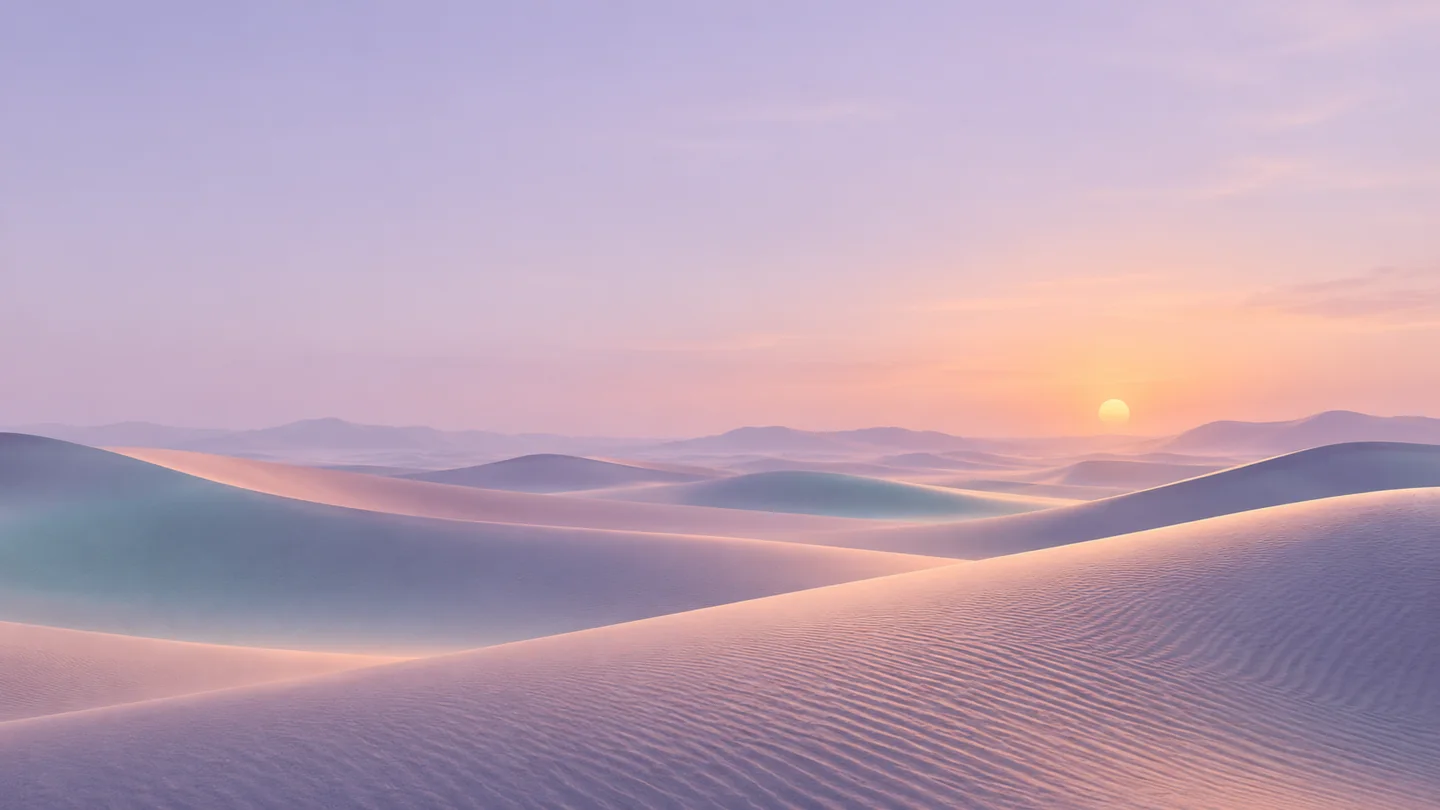
AI Background Generator mit pastellfarbener Wüstenkulisse, lavendelfarbenen Dünen, pfirsichfarbenem Licht und einer warmen Sonne nahe dem Horizont
Ursprüngliches Hintergrundkonzept mit offenem Raum für dein nächstes Layout.

Schaffe Raum für deine Botschaft, dein Produkt oder deinen nächsten Videoanruf. Nutze den KI-Hintergrundgenerator, um aus einem kurzen Prompt individuelle Szenen, abstrakte Kulissen und Wallpaper zu erstellen, und passe dann Farben, Licht und Leerraum für dein Layout an.

Bearbeitbare Prompts · Optionaler Referenz-Upload · Herunterladbare Bilder

Beschreibe eine Szene. Lass Raum für dein Motiv.

Beginne mit GPT Image 2, einer 16:9-Leinwand und einem bearbeitbaren abstrakten Banner-Prompt. Wähle unten einen Stil oder beschreibe deine eigene Szene, Farben und Beleuchtung. Für Text-zu-Bild ist kein Upload nötig. Melde dich an, um zu generieren; das Tool zeigt die Credit-Kosten vor dem Absenden an.

313/3000
Bildverlauf
Noch keine Bilder. Beginne mit der Generierung!

KI-Hintergrundgenerator Beispiele und bearbeitbare Prompts

Wähle einen Ausgangspunkt, der zur Aufgabe deines Hintergrunds passt. Jedes Beispiel kombiniert einen anderen visuellen Stil mit einem Prompt, den du ändern kannst. Ersetze die Umgebung oder Palette, gib an, wo dein Motiv sitzen soll, und halte den wichtigsten Bereich frei.

AI Background Generator abstraktes Banner mit hellcyanfarbenen fließenden Bändern rechts auf einer warmen elfenbeinfarbenen Leinwand

Abstraktes Banner

Ein heller Hintergrund für Landingpages, Newsletter-Header und Ankündigungen. Platziere das Hauptdetail an einem Rand und reserviere die gegenüberliegende Seite für eine Überschrift. Füge den eigentlichen Text später in deinem Design-Tool hinzu, damit er scharf bleibt und leicht überarbeitet werden kann.

Generiere einen abstrakten Website-Banner-Hintergrund: warmes Elfenbein, hellcyanfarbene fließende Bänder entlang der rechten Kante, weiches diffuses Licht, subtile Tiefe, großzügiger Leerraum über die linke Hälfte für späteren Text, breite 16:9-Komposition, keine Menschen, keine Objekte, kein Text, keine Logos.
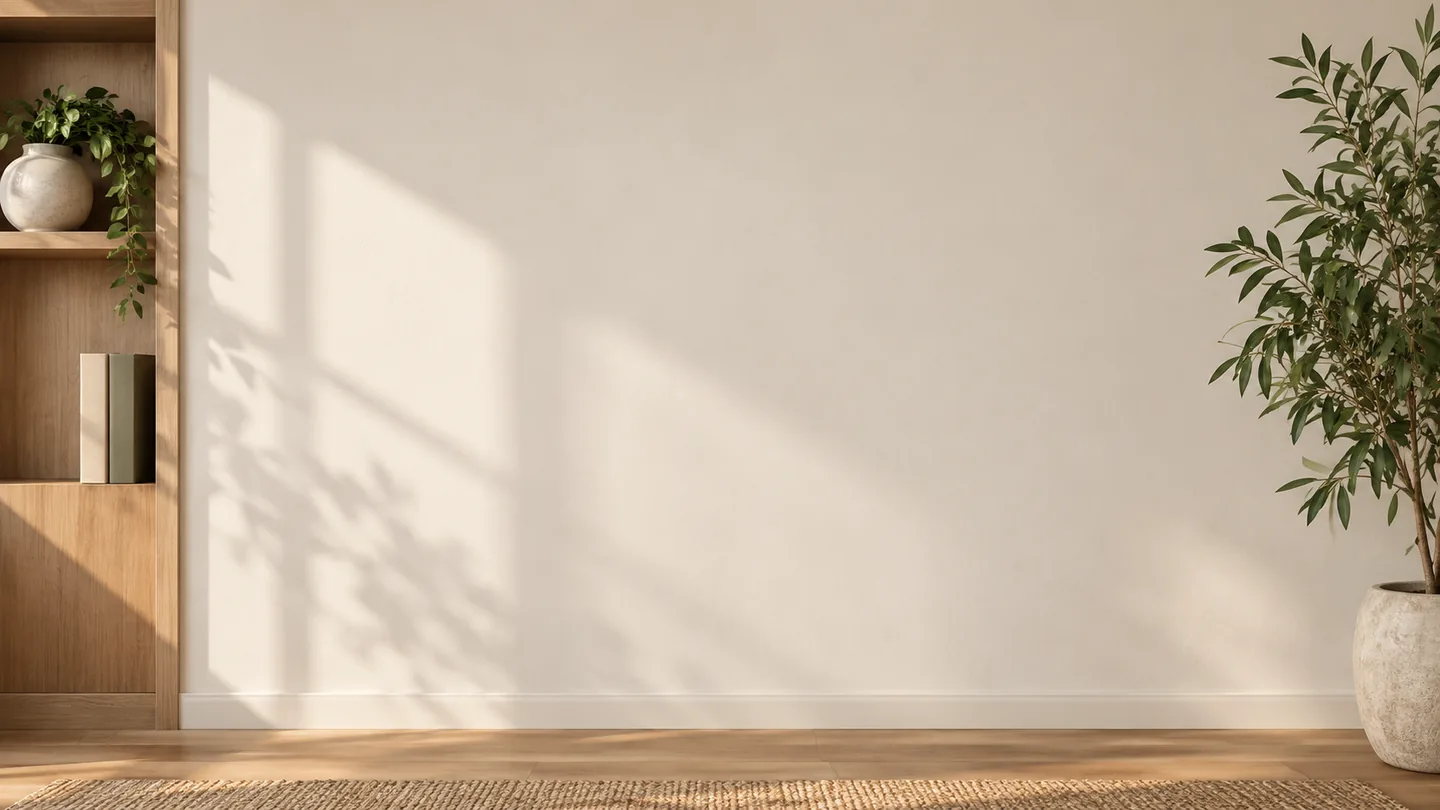
AI Background Generator neutrale Besprechungsraumwand mit einer Holzvertiefung links und einer Pflanze rechts

Besprechungsraum

Eine glaubwürdige Raumwand für Videobesprechungen, Interviews oder Präsentationen. Halte die Mitte ruhig, damit dein Gesicht im Fokus bleibt. Platziere Regale und Pflanzen an den Rändern und prüfe dann deinen Kamerazuschnitt und die Haarkanten in der Besprechungs-App, bevor du sie verwendest.

Generiere einen realistischen professionellen Videoanruf-Hintergrund: warme cremeweiße Putzwand, eine kleine Holzvertiefung ganz links, eine Pflanze ganz rechts, weiches Tageslicht von links, aufgeräumte mittlere Wand, Ansicht auf Augenhöhe, breite 16:9, keine Schreibtische, Stühle, Menschen, Text oder Logos.

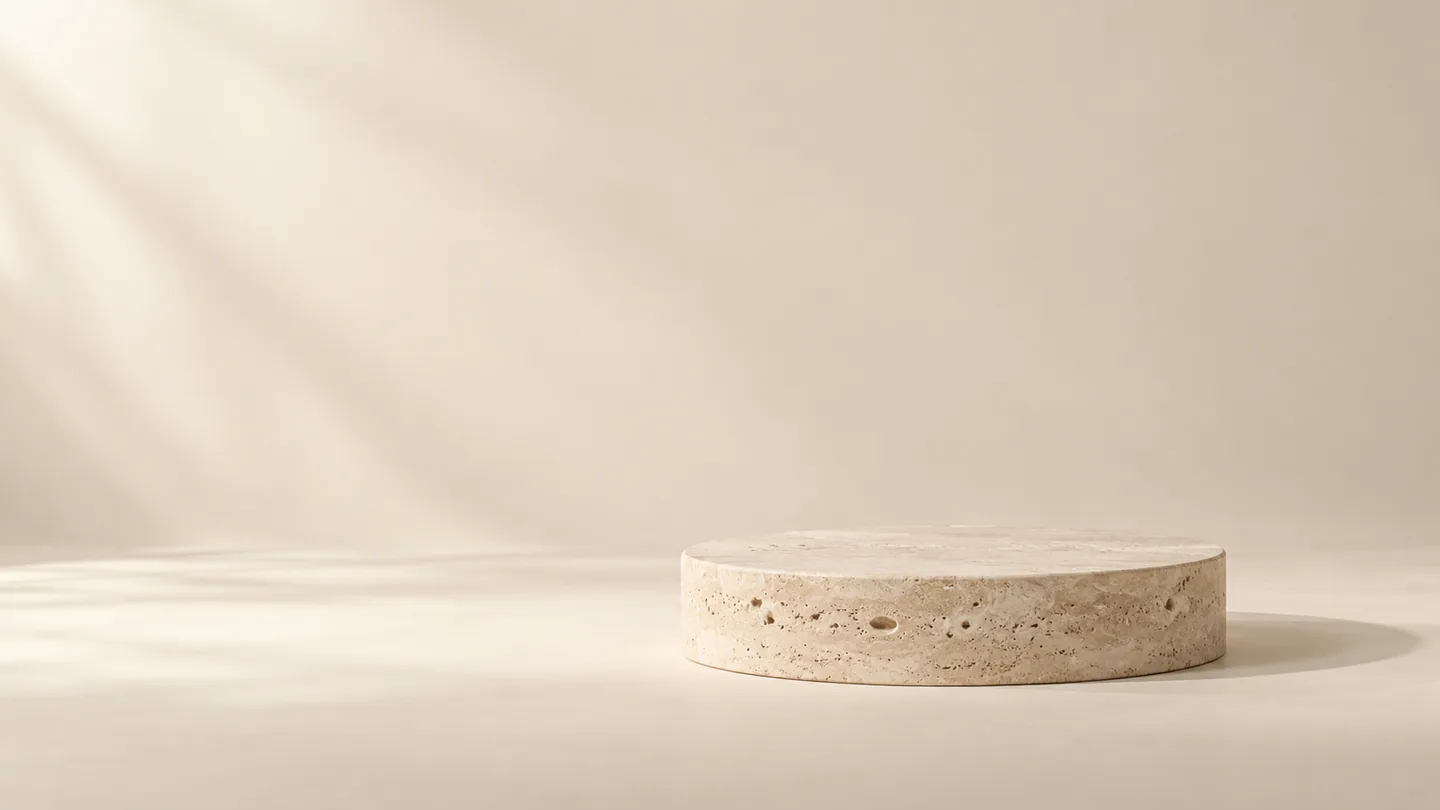
AI Background Generator leeres cremefarbenes Produktstudio mit einem runden Steinsockel und weichen gerichteten Schatten

Produktstudio

Eine leere Bühne für ein Produktvisual oder Kampagnenlayout. Wähle eine Lichtrichtung, die zum Produktfoto passt, das du hinzufügen möchtest. Die Kulisse allein erzeugt kein fertiges Composite: Das Produkt benötigt weiterhin einen überzeugenden Kontaktschatten und eine konsistente Perspektive.

Generiere eine leere Produktfotografie-Kulisse: warme cremefarbene nahtlose Wand und Oberfläche, ein niedriger runder Travertinsockel im unteren Drittel, breites Tageslicht von oben links, weiche Schatten nach rechts, großzügiger ruhiger Raum darüber, breite 16:9, kein Produkt, keine Verpackung, Menschen, Text oder Logos.

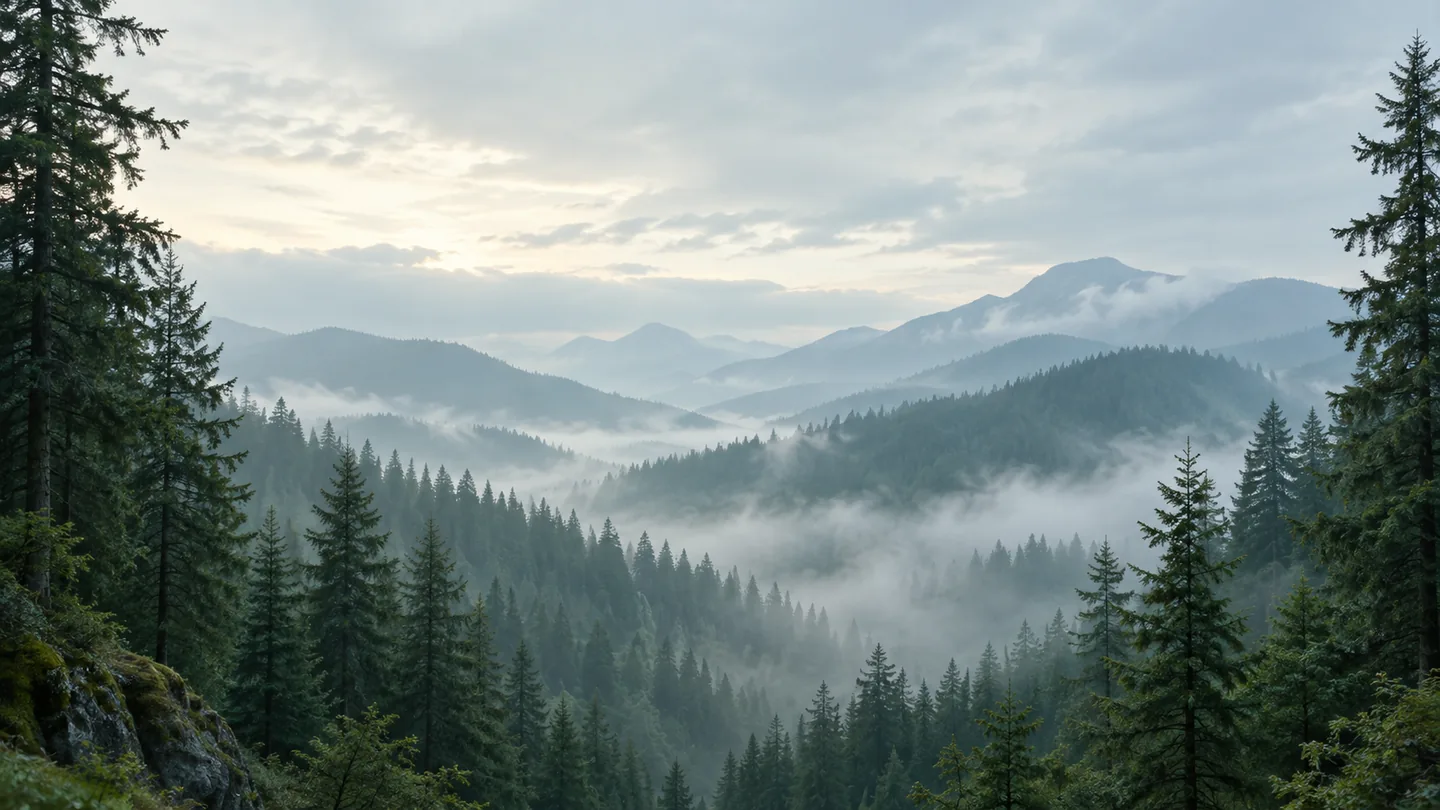
AI Background Generator nebliger petrolfarbener Wald mit geschichteten immergrünen Bergkämmen und klarem blassem Himmel

Nebelwald

Eine ruhige Landschaft für Desktop-Wallpaper, Präsentationsfolien oder naturbezogene Inhalte. Halte den Horizont niedrig und das Laub nahe den Rändern, wenn du Platz für Symbole oder Titel benötigst. Verwende eine kleine Farbauswahl, statt alles auf einmal zu verlangen.

Generiere einen ruhigen Waldhintergrund: immergrüne Bäume rahmen beide Ränder, niedrige ferne Bergkämme, die in blaugrünen Morgennebel übergehen, offener weich beleuchteter Himmel in der oberen Mitte, zurückhaltende petrolfarbene Palette, sanfter Kontrast, breite 16:9-Komposition, keine Gebäude, Menschen, Tiere, Text oder Logos.

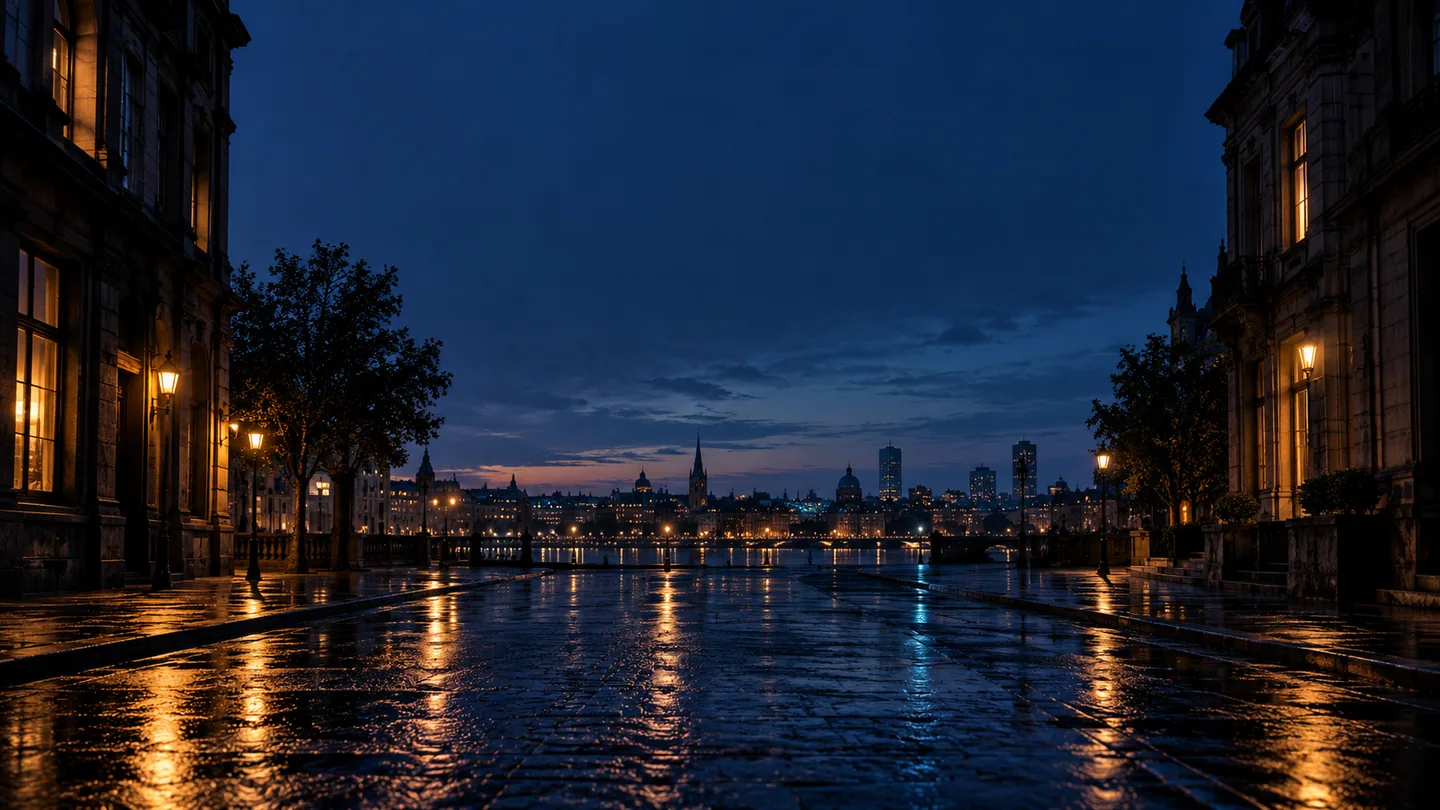
AI Background Generator leere Stadtstraße zur blauen Stunde mit bernsteinfarbenen Fenstern und Reflexionen auf nassem Pflaster

Stadt in der Dämmerung

Eine filmische Umgebung für ein Stream-Overlay, ein Musikcover-Layout oder einen Story-Titel. Halte helle Details von deinem Textbereich fern und verwende eine konsistente Perspektive. Frage nach unmarkierten Gebäuden statt aufwendiger Beschilderung und prüfe dann das heruntergeladene Bild auf erfundene Buchstaben oder Symbole.

Generiere einen filmischen Stadt-Hintergrund zur blauen Stunde: eine leere regennasse Straße, dunkle Gebäude rahmen die Ränder, ferne niedrige Skyline, subtiles bernsteinfarbenes Fensterlicht und cyanfarbene Reflexionen, geräumiger marineblauer Himmel für spätere Titel, glaubwürdige Perspektive, breite 16:9, kein Verkehr, Menschen, lesbare Schilder, Logos oder Text.

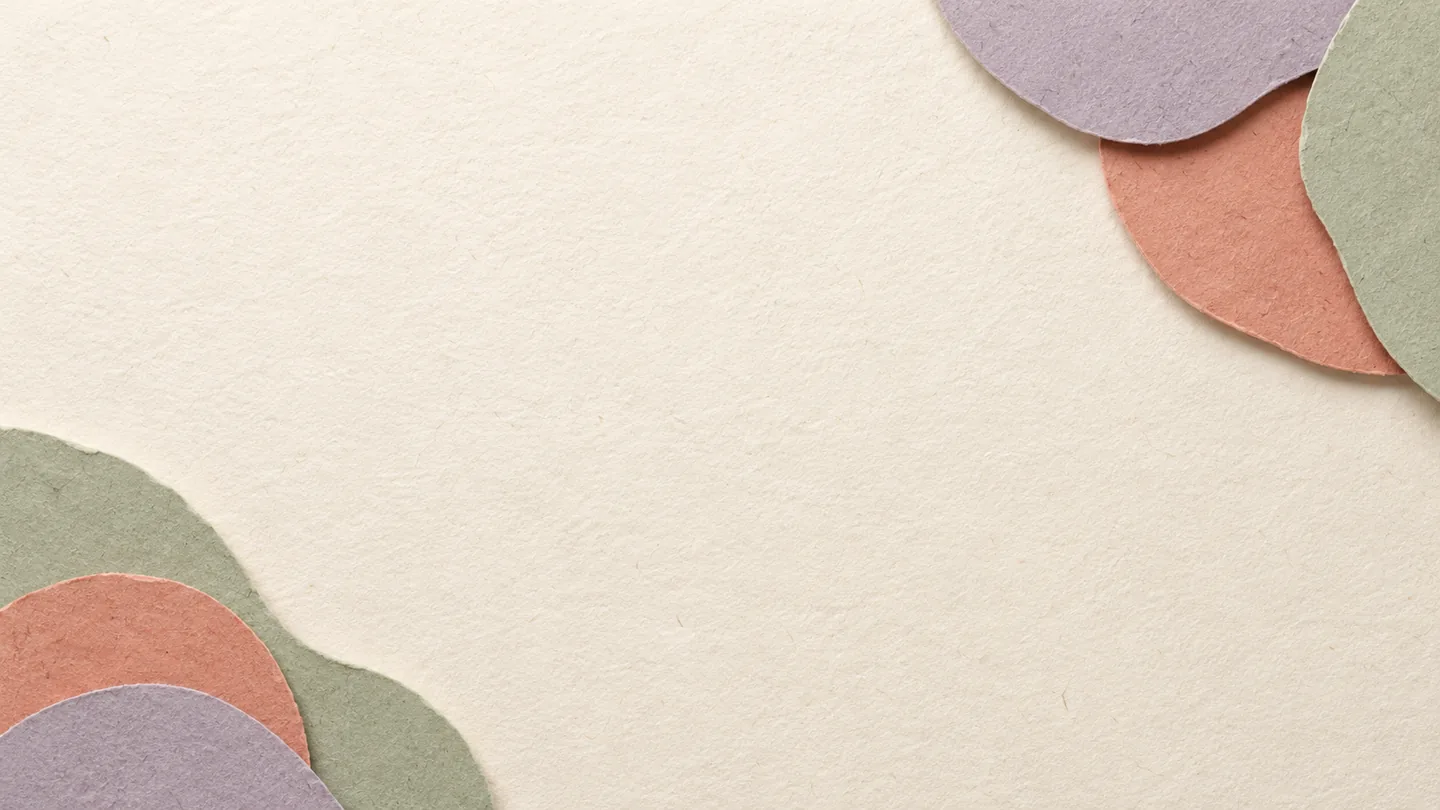
AI Background Generator elfenbeinfarbener Papierhintergrund mit lavendel-, korallen- und salbeifarbenen Papierformen an den Ecken

Papiercollage

Ein haptischer Hintergrund für Social Cards, Einladungen und redaktionelle Layouts. Halte die Papierformen vom Zentrum fern, damit ein Titel oder Foto bequem darüber liegen kann. Ein paar zurückhaltende Farben und subtile Schatten erzeugen Tiefe, ohne die gesamte Leinwand mit Dekoration zu füllen.

Generiere einen haptischen Papierhintergrund: warme elfenbeinfarbene Papierstruktur, abgerundete Papierformen in staubigem Lavendel, gedämpftem Koralle und blassem Salbei an der oberen rechten und unteren linken Ecke, weiche Kontaktschatten, klarer mittlerer Bereich für späteren Inhalt, Draufsicht, breite 16:9, keine Beschriftung, Symbole oder Logos.

Ursprüngliche illustrative Hintergrundbeispiele. Generierte Ergebnisse variieren je nach Modell und Prompt; diese Beispiele versprechen keine identische Ausgabe.

Gestalte den Raum um deinen Inhalt

Der KI-Hintergrundgenerator funktioniert am besten mit einem klaren Kompositionsauftrag. Eine Kulisse sollte das unterstützen, was du davor platzierst. Entscheide, wo die Person, das Produkt oder die Überschrift sitzen wird, bevor du Details hinzufügst, und beschreibe dann die Bereiche, die ruhig bleiben sollen.

Reserviere nutzbaren Leerraum

Benenne den Bereich, den du brauchst: eine offene linke Hälfte für eine Überschrift, eine klare Mitte für einen Besprechungssprecher oder eine einfache untere Fläche für ein Produkt. Halte starke Formen an den Rändern. Teste mit einer groben Text- oder Motivüberlagerung, bevor du den endgültigen Hintergrund wählst.

Licht und Perspektive abstimmen

Gib Lichtquelle, Weichheit und Kamerahöhe gemeinsam an. Eine gerade Wand wirkt anders als ein Papierlayout von oben. Wenn du ein echtes Produkt oder Porträt hinzufügst, vergleiche Schattenrichtung und Farbtemperatur mit der Szene, damit es geerdet wirkt und nicht aufgeklebt.

Detailmenge steuern

Verwende eine zurückhaltende Palette und eine Hauptidee. Frage nach keinen Buchstaben, Logos oder Vordergrundpersonen, wenn sie nicht benötigt werden. Prüfe Ecken, Möbel, Reflexionen und wiederholte Muster in voller Größe. Ändere jeweils einen Teil des Prompts, wenn ein Bild zu unruhig wird.

So verwendest du den KI-Hintergrundgenerator

Erstelle einen nützlichen Hintergrund in drei Durchgängen: Beschreibe seinen Zweck, generiere eine kleine Auswahl an Richtungen und vollende das Bild im Layout, in dem es verwendet wird. Halte den Prompt bearbeitbar, damit die nächste Variation einen klaren Grund hat zu existieren.

1. Schreibe einen Kompositionsauftrag

Beginne mit dem Ziel: ein Website-Banner, eine Videoanruf-Wand, eine Produktszene oder ein Wallpaper. Füge die Umgebung, zwei oder drei Farben, die Lichtrichtung und den Bereich hinzu, der leer bleiben muss. Die Voreinstellungen bieten vollständige Beispiele; bearbeite die Details, statt unzusammenhängende Stilwörter zu stapeln.

2. Generieren und vergleichen

Die Seite startet mit Text-zu-Bild mit GPT Image 2, 16:9, PNG und 1K. Ändere Modell, Verhältnis oder unterstützte Auflösung, wenn dein Layout etwas anderes benötigt. Vergleiche die Struktur, bevor du dich um feine Details kümmerst. Wenn du deine eigene Referenz verwendest, prüfe, ob wichtige Motive und Kanten noch korrekt aussehen.

3. Herunterladen und fertigstellen

Lade das Ergebnis herunter, schneide es dann für das endgültige Layout zu und füge deinen tatsächlichen Text, dein Logo oder dein Produkt in einem Editor hinzu. Prüfe Lesbarkeit und Motivplatzierung in der Größe, in der Betrachter es sehen. Für Besprechungen lade das Bild in deiner Konferenz-App hoch und teste den Zuschnitt bei eingeschalteter Kamera.

Fragen zum KI-Hintergrundgenerator

Was kann ich mit dem KI-Hintergrundgenerator erstellen?

Du kannst eigenständige Bildhintergründe für Website-Banner, Social-Layouts, Produktszenen, virtuelle Besprechungen und Wallpaper generieren. Beschreibe die Szene und ihren Verwendungszweck, wähle ein Modell und generiere. Die sechs Voreinstellungen decken verschiedene Ausgangspunkte ab; du kannst ihre Farben, Materialien und Komposition ändern.

Ersetzt der KI-Hintergrundgenerator einen Fotohintergrund?

Der Standard-Workflow erstellt ein neues eigenständiges Bild aus Text. Du kannst zu Bild-zu-Bild wechseln und deine eigene Referenz hochladen, um eine Szenenänderung anzufordern, aber diese Seite fügt keinen dedizierten Workflow zur Hintergrundentfernung oder Maskierung hinzu. Generative Bearbeitungen können auch den Vordergrund verändern, prüfe daher Gesichter, Produkte, Beschriftungen und Kanten sorgfältig.

Muss ich ein Bild hochladen?

Für den Standardmodus Text-zu-Bild ist kein Upload nötig. Beginne mit einer Voreinstellung oder beschreibe deine Szene direkt. Verwende Bild-zu-Bild, wenn ein Raum, ein Foto oder eine visuelle Referenz hilft, deine Idee zu vermitteln. Lade nur Bilder hoch, für die du die Berechtigung hast, und erkläre sowohl, was sich ändern soll, als auch, was erhalten bleiben soll.

Kann ich das Bild als Besprechungshintergrund verwenden?

Du kannst ein Standbild herunterladen und es über die Hintergrundeinstellungen deiner Besprechungsanwendung hinzufügen. Halte die Mitte frei, verwende eine glaubwürdige Perspektive auf Augenhöhe und teste den Zuschnitt. Der Generator steuert nicht die Motivfreistellung, die Qualität der Haarkanten oder die Kamerabeleuchtung der App, und diese Seite erstellt Standbilder statt animierter Besprechungshintergründe.

Welche Größe und welches Format erhalte ich?

Die Standardwerte sind ein 16:9-Seitenverhältnis, PNG-Ausgabe und 1K-Auflösung. Verfügbare Verhältnisse, Auflösungen und Formate hängen vom ausgewählten Modell ab und werden im Tool angezeigt. Bestätige die Pixelabmessungen des tatsächlichen Downloads, bevor du ihn für ein großes Display oder ein Drucklayout verwendest. Ein Zuschnitt auf eine andere Form kann wichtige Details entfernen.

Bewahrt der Hintergrund mein Produkt genau?

Ein leerer Produktstudio-Hintergrund enthält kein Produkt. Füge dein Original-Produktfoto in einem Editor hinzu, wenn genaue Etiketten, Verpackung und Form wichtig sind. Wenn du stattdessen Bild-zu-Bild verwendest, prüfe das bearbeitete Motiv genau; generative Ergebnisse können Details verändern. Stimme Perspektive, Kontaktschatten und Lichtrichtung beim Erstellen eines Composites ab.

Ist die Generierung kostenlos, und kann ich das Ergebnis kommerziell nutzen?

Melde dich an, um zu generieren; das gewählte Modell und die Einstellungen bestimmen die vor dem Absenden angezeigten Credit-Kosten. Die kommerzielle Nutzung hängt von den relevanten Nutzungsbedingungen und etwaigen Rechten an deinen Eingaben oder generierten Inhalten ab. Prüfe das heruntergeladene Bild auf unbeabsichtigte Logos oder geschütztes Material, bevor du es in eine Kampagne aufnimmst.

Gib deiner Idee die richtige Umgebung

Wähle einen Stil, beschreibe den benötigten Leerraum und erstelle deine nächste Kulisse mit dem KI-Hintergrundgenerator.

Mit einem Hintergrund-Prompt starten