🔥LIMITED OFFER
01:58:23
GET 50% OFF

Ihre Idee. Eine Seite, die es wert ist, ausgemalt zu werden.

KI-Malbuch-Generator

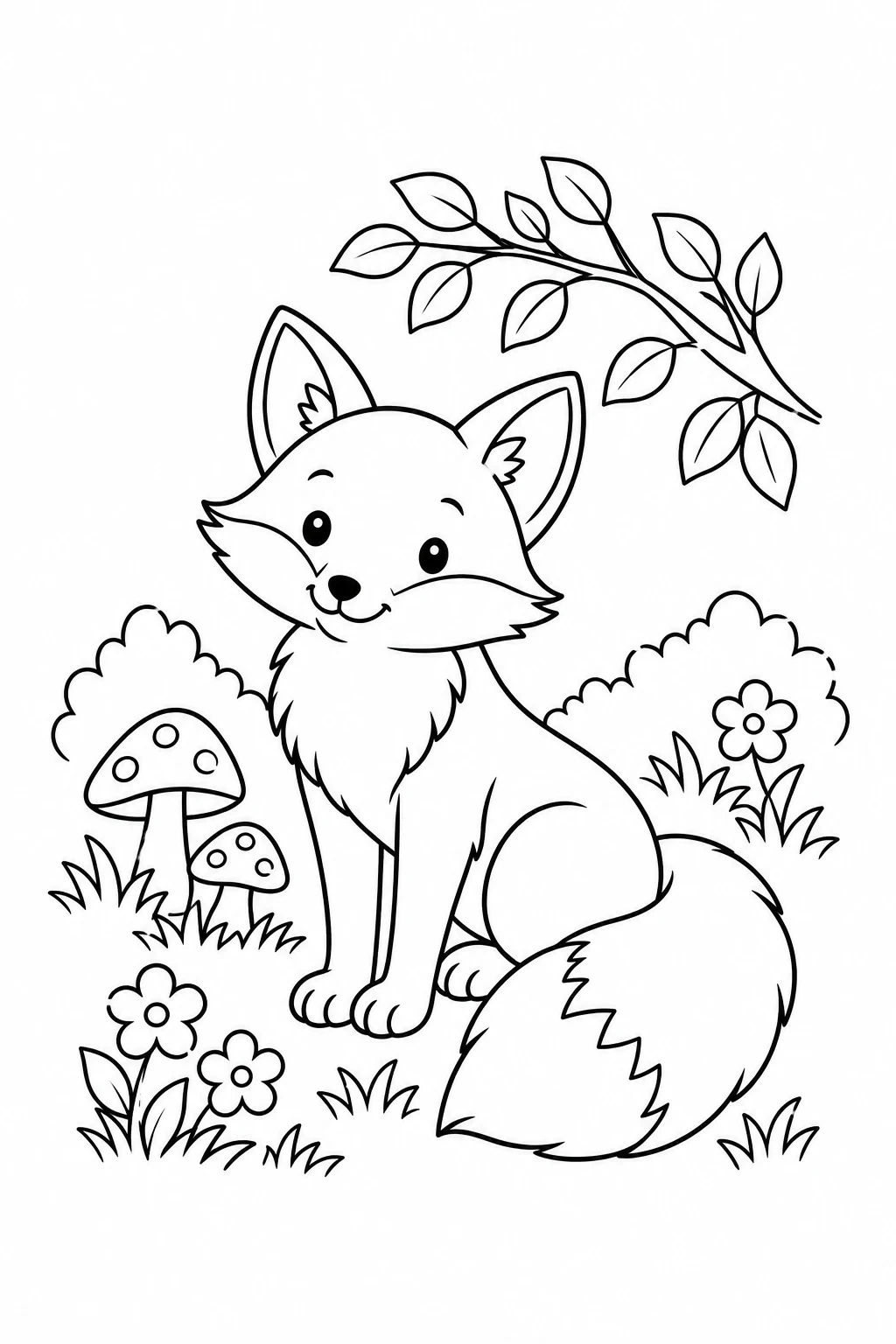
KI-Malbuch-Generator Illustration eines Waldfuchses mit Pilzen und großen weißen Flächen zum Ausmalen
Illustrative KI-Linienkunst: eine unausgemalte Waldseite.

Verwandeln Sie eine Waldgeschichte, ein Lieblingstier oder ein Unterrichtsthema in ein Schwarz-Weiß-Ausmalbild. Beginnen Sie mit einem direkt bearbeitbaren Prompt, wählen Sie den Detailgrad in Ihren Anweisungen und bauen Sie Ihre persönliche Sammlung Seite für Seite auf.

Melden Sie sich an, um zu generieren. Credits fallen an; das Tool zeigt die Kosten vor der Generierung an.

Erstellen Sie Ihr erstes Ausmalbild

Der KI-Malbuch-Generator startet mit einem Waldfuchs-Prompt und einer Hochformat-Leinwand. Bearbeiten Sie den Prompt oder nutzen Sie eine Verknüpfung unten. Beginnen Sie mit Text zu Bild für eine neue Seite oder wechseln Sie zu Bild zu Bild, um mit einer Vorlage zu arbeiten.

457/3000

Google-Suche

Google-Suche zur Unterstützung der Generierung verwenden

Bildverlauf
Noch keine Bilder. Starten Sie mit der Generierung!

Ausmalideen zum Selbst-Anpassen

Wählen Sie einen Ausgangspunkt für eine Kinderaktivität, eine ruhige Ausmalsession für Erwachsene oder ein thematisches Unterrichtsblatt. Übernehmen Sie den Prompt und ändern Sie Motiv, Szene oder Detailgrad. Diese Verknüpfungen ändern die Anweisungen; es gibt keine separaten Alters- oder Komplexitätsregler.

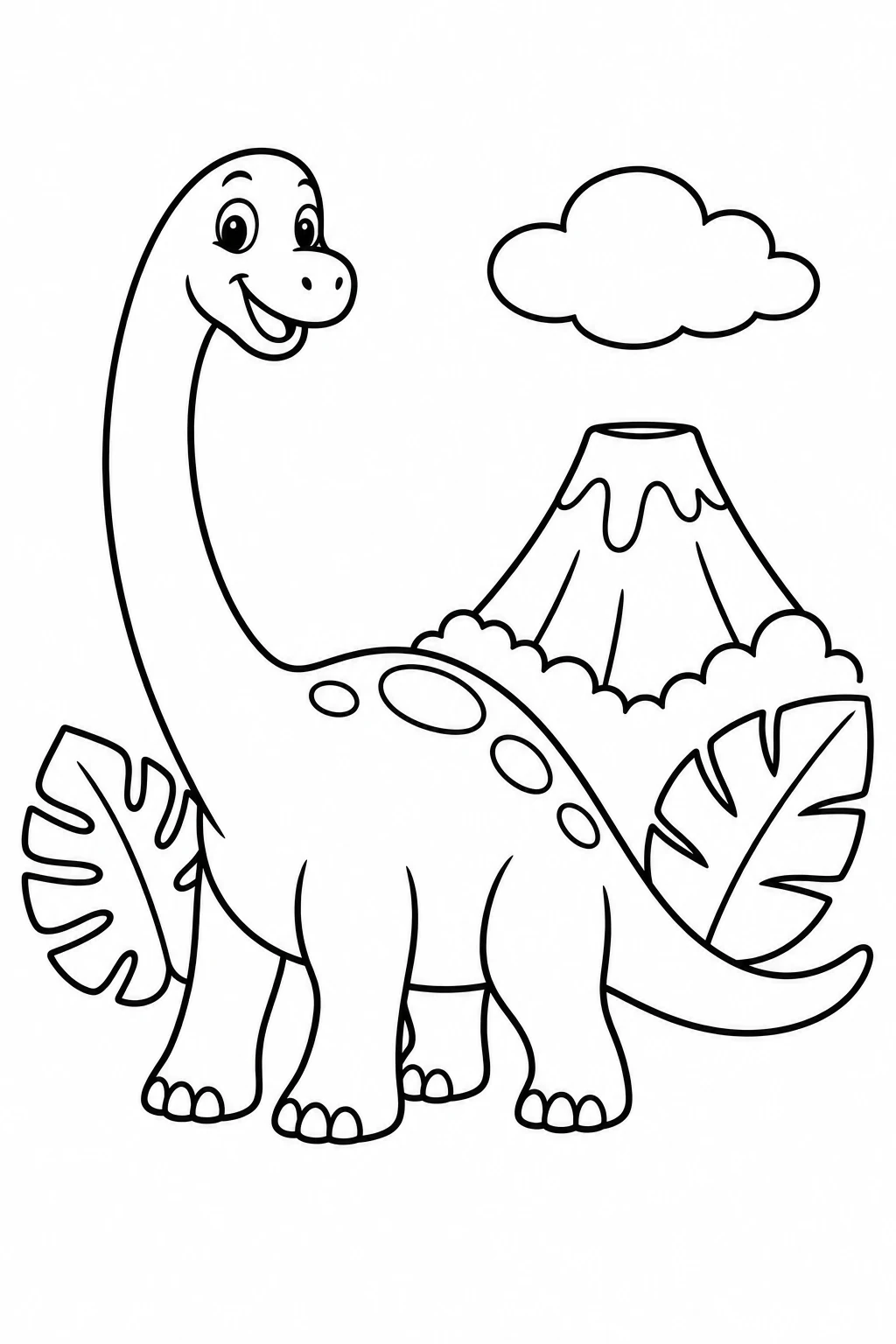
KI-Malbuch-Generator Beispiel eines einfachen Langhals-Dinosauriers mit kräftigen Umrissen und tropischen Blättern

Anfänger-Dinosaurier

Ein freundlicher Dinosaurier mit wenigen großen Formen für kleine Hände. Halten Sie den Hintergrund sparsam und bitten Sie um kräftigere Linien, wenn das erste Ergebnis zu viele winzige Flächen hat.

Erstellen Sie eine einfache Vorschul-Ausmalseite mit einem freundlichen Langhals-Dinosaurier neben einem kleinen Vulkan, zwei tropischen Blättern und einer Wolke. Kräftige, dicke, gleichmäßige schwarze Umrisse, große geschlossene Formen, geräumige weiße Innenflächen, flache 2D-Kunst, weißer Hintergrund, leere Ränder, Hochformat. Keine Schattierung, Graustufen, Farbe, Textur, Text oder Wasserzeichen.
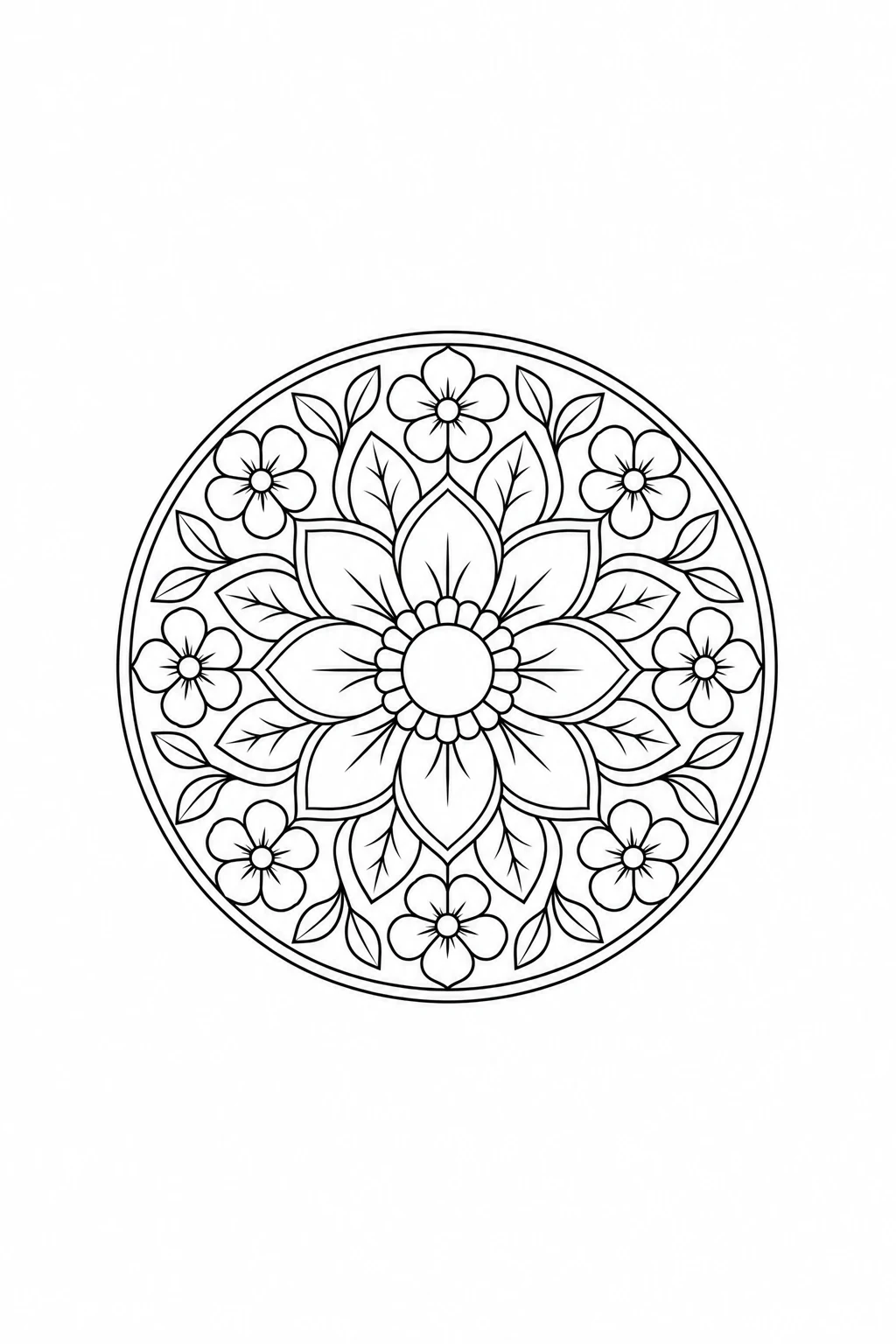
KI-Malbuch-Generator Beispiel eines unausgemalten floralen Mandalas mit konzentrischen Blütenblättern und Blättern

Botanisches Mandala

Erkunden Sie eine detailliertere florale Seite für erwachsene Ausmalfans. Balancieren Sie kleinere Blütenblätter mit offenen Flächen aus und prüfen Sie das Muster vor dem Drucken auf verschmolzene Formen oder verirrte Linien.

Erstellen Sie eine Ausmalseite für Erwachsene mit einem kreisförmigen botanischen Mandala aus Blumen, Blütenblättern und Blättern in ausgewogenen konzentrischen Ringen. Mittelfeine, gleichmäßige schwarze Umrisse, mäßig detaillierte geschlossene Formen, offene weiße Innenflächen, reinweißer Hintergrund, großzügige leere Ränder, Hochformat. Keine Schatten, Verläufe, Schraffuren, Graustufen, Farbe, Text oder Wasserzeichen.

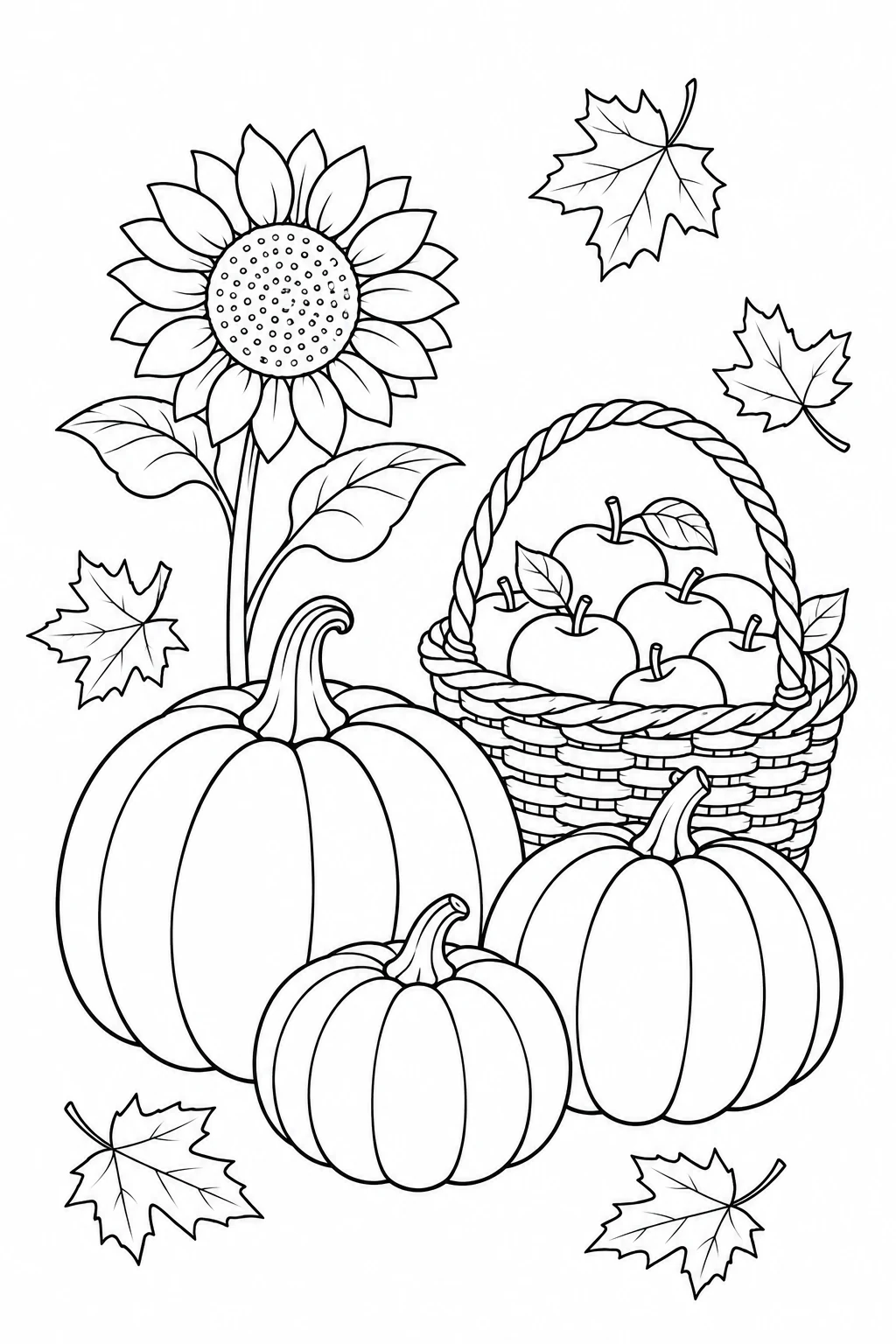
KI-Malbuch-Generator Beispiel einer herbstlichen Ausmalseite mit Kürbissen, Äpfeln, einer Sonnenblume und Ahornblättern

Herbstliches Klassenzimmer

Erstellen Sie eine saisonale Aktivität mit Kürbissen, Äpfeln und Blättern. Bitten Sie um einen kleinen Satz klar unterscheidbarer Objekte; fügen Sie Arbeitsblattüberschriften oder Unterrichtsanweisungen später in Ihrem Dokumenteditor hinzu.

Erstellen Sie eine herbstliche Ausmalseite für Schulkinder mit drei separaten Kürbissen, einem Korb Äpfel, einer Sonnenblume und mehreren fallenden Ahornblättern. Saubere, gleichmäßige schwarze Umrisse, abgerundete geschlossene Formen, mäßiges Detail, offene weiße Flächen, reinweißer Hintergrund, leere Ränder, Hochformat. Keine Schattierung, Graustufen, Farbe, Text, Logos oder Wasserzeichen.

Diese originalen KI-Illustrationen zeigen mögliche Designrichtungen; sie sind keine aufgezeichneten Ausgaben des Modells auf der Website. Ihre Ergebnisse können variieren. Prüfen Sie jede Seite, bevor Sie sie verwenden.

Geben Sie dem KI-Malbuch-Generator ein klares Briefing

Beschreiben Sie Motiv, vorgesehene Ausmalperson und Detailgrad, bevor Sie generieren. Ein nützliches Ausmalbild hat erkennbare Objekte und genügend leeren Raum zum Ausfüllen. Bitten Sie um das Seitenmotiv selbst, damit das Modell weniger wahrscheinlich ein Foto eines Buchs oder eines Blatts auf einem Tisch erzeugt.

Detailgrad an die ausmalende Person anpassen

Bitten Sie für Anfänger um ein Hauptmotiv, dicke Umrisse und eine kleine Anzahl großer Formen. Für erfahrene Ausmalfans fordern Sie mäßiges oder feines Detail mit gleichmäßiger Linienstärke an. Vermeiden Sie einen sehr komplexen Hintergrund mit einer einfachen Figur zu mischen, es sei denn, dieser Kontrast ist beabsichtigt.

Innenflächen offen halten

Fügen Sie „schwarze Umrisse auf reinweißem Hintergrund“ und „keine graue Schattierung, Verläufe oder Schraffuren“ ein. Bitten Sie um unausgemalte Ausmalflächen statt um eine monochrome Illustration. Negative Anweisungen helfen, das Modell zu steuern, aber prüfen Sie das Ergebnis auf dunkle Stellen und unerwünschte Füllungen.

Platz rund um die Szene lassen

Fordern Sie großzügige leere Ränder und das gesamte Motiv innerhalb des Rahmens an. Halten Sie dekorative Ränder von den Kanten fern. Wählen Sie ein Hochformat für einen seitenförmigen Entwurf; ein Seitenverhältnis allein legt weder Papierformat noch Druckauflösung oder Bindungsrand fest.

Linien prüfen, dann eine Referenz verfeinern

Der KI-Malbuch-Generator unterstützt Bild zu Bild, wenn Sie ein früheres Ergebnis vereinfachen oder Ihr eigenes Foto neu interpretieren möchten. Laden Sie eine Referenz hoch und beschreiben Sie die Änderung. Ein klares Motiv und ein aufgeräumter Hintergrund lassen sich leichter in nützliche Umrisse verwandeln als eine geschäftige Szene.

Jede ausmalbare Form prüfen

Zoomen Sie in Augen, Pfoten, Hände, Blätter und überlappende Objekte hinein. Achten Sie auf unterbrochene Konturen, verirrte Striche, verschmolzene Formen und unerwartete graue Bereiche. Generieren Sie eine fehlerhafte Seite neu oder bereinigen Sie sie in einem Bildeditor. Das Tool repariert oder zertifiziert geschlossene Umrisse nicht automatisch.

Eine überladene Seite vereinfachen

Versuchen Sie: „Verwandle dies in ein einfaches Ausmalbild. Behalte das Haupttier und die Pose bei, entferne Hintergrundunruhe, verwende kräftige Umrisse und große weiße Flächen, keine Schattierung.“ Bearbeiten Sie jeweils nur ein Problem, damit Sie beurteilen können, ob die nächste Version es tatsächlich löst.

Referenzen sorgfältig verwenden

Laden Sie ein Foto, eine Skizze oder eine Illustration hoch, für die Sie die Berechtigung haben. Erklären Sie, welche Merkmale wichtig sind und welche Details entfernt werden können. Die Umwandlung kann Gesicht, Pose oder Objekte verändern; vergleichen Sie das Ergebnis mit der Referenz, statt eine exakte Nachzeichnung oder Identitätsübereinstimmung anzunehmen.

Ein Malbuch Seite für Seite aufbauen

Nutzen Sie den KI-Malbuch-Generator, um eine Sammlung zu erkunden, und wählen und arrangieren Sie dann Ihre Lieblingsseiten in einem Layout-Editor. Behalten Sie einen gemeinsamen Prompt-Stil über das Buch hinweg bei und prüfen Sie jede Illustration. Der Generator erzeugt Bilddateien; er stellt nicht automatisch ein vollständiges Buch zusammen und exportiert kein druckfertiges PDF.

Ein kurzes Serien-Briefing beibehalten

Notieren Sie ein Thema, eine Linienstärke, eine Zielgruppe und eine wiederkehrende Figurenbeschreibung. Verwenden Sie diese Formulierung erneut, während Sie die Szene ändern. Sie können eine freigegebene Seite als Referenz hochladen, aber Figuren und Details können trotzdem abweichen. Vergleichen Sie Proportionen, Accessoires und Linienstil in der Sammlung.

Pixel für die Druckgröße wählen

Die Standardeinstellung 1K ist ein erster Entwurf. Wählen Sie eine höhere verfügbare Auflösung, wenn Sie größere Drucke benötigen, und prüfen Sie die Abmessungen des heruntergeladenen Bildes. Bei 300 Pixeln pro Zoll benötigt eine Bildfläche von 8 × 10 Zoll 2400 × 3000 Pixel. Ein bloßes Vergrößern einer Datei kann fehlende Details nicht wiederherstellen.

Eine Seite layouten und testen

Laden Sie Ihre ausgewählten Bilder herunter, platzieren Sie sie im gewünschten Papierformat in einem Dokument- oder Layout-Editor und legen Sie dort die Ränder fest. Exportieren Sie das zusammengestellte Dokument bei Bedarf als PDF. Drucken Sie zuerst ein Muster, um Linienschärfe, Beschnitt, ausmalbare Flächen und Platz nahe der Bindung zu prüfen.

Fragen zum KI-Malbuch-Generator

Was kann ich mit dem KI-Malbuch-Generator erstellen?

Erstellen Sie einzelne Ausmalbilder für Kinder, erwachsene Hobbykünstler, Unterrichtsaktivitäten, Partygeschenke oder ein persönliches Themenbuch. Beschreiben Sie eine Szene, probieren Sie eine Vorlage aus oder bearbeiten Sie eine Referenz. Die Ausgabe ist ein Bild, das Sie prüfen und auswählen; ein vollständiges mehrseitiges Buch erfordert einen separaten Layout-Schritt.

Kann ich ein Foto in ein Ausmalbild verwandeln?

Ja. Wechseln Sie zu Bild zu Bild, laden Sie ein Foto hoch, für das Sie die Berechtigung haben, und bitten Sie um klare Umrisse, weniger Details und offene weiße Flächen. Einfache Kompositionen sind ein nützlicher Ausgangspunkt. Prüfen Sie das Ergebnis vor dem Teilen oder Drucken auf veränderte Merkmale und unerwünschte Schattierungen.

Exportiert das Tool ein Malbuch-PDF oder SVG?

Der Generator bietet Bilddownloads in den verfügbaren Formaten, wobei standardmäßig PNG ausgewählt ist. Er exportiert kein mehrseitiges PDF und keine bearbeitbaren SVG-Linien. Importieren Sie ausgewählte Seiten in einen Dokument- oder Layout-Editor, um Ihr Buch anzuordnen, Überschriften hinzuzufügen und ein PDF zu exportieren.

Behält jede Seite dieselbe Figur und denselben Stil?

Eine wiederholte Figurenbeschreibung, gemeinsame Stilanweisungen und Referenzbilder können eine Serie leiten. Sie fixieren die Figur jedoch nicht und garantieren keine identische Linienführung. Vergleichen Sie jede neue Seite mit einem freigegebenen Beispiel und überarbeiten Sie abweichende Details, bevor Sie sie zur Sammlung hinzufügen.

Wie vermeide ich graue Schattierungen und unterbrochene Umrisse?

Bitten Sie um flache Linienkunst, einen weißen Hintergrund, durchgehende geschlossene Formen und keine Schattierung, Verläufe oder gefüllten Bereiche. Halten Sie das Motiv einfach und prüfen Sie das Ergebnis in voller Größe. Prompt-Anweisungen reduzieren einige Fehler, aber Sie benötigen möglicherweise einen weiteren Versuch oder manuelle Nachbearbeitung, um die Seite fertigzustellen.

Ist der KI-Malbuch-Generator kostenlos nutzbar?

Sie können die Beispiele durchsuchen und Prompts bearbeiten, ohne zu generieren. Die Bildgenerierung erfordert eine Anmeldung und verbraucht Credits basierend auf dem ausgewählten Modell und den Einstellungen. Prüfen Sie die angezeigten Kosten, bevor Sie starten. Zusätzliche Generierungen oder Referenzbearbeitungen verbrauchen ebenfalls Credits.

Sind die heruntergeladenen Bilder druckfertig?

Prüfen Sie zuerst die Quellpixelabmessungen, die beabsichtigte Bildgröße und die Seitenränder. Wählen Sie bei Bedarf eine höhere verfügbare Auflösung und drucken Sie ein Muster, um die Linien zu prüfen. Das Tool überprüft keine Druckereinstellungen, bereitet keine Bindungsränder vor und zertifiziert keine fertige Publikationsdatei.

Starten Sie eine Sammlung mit einer guten Seite

Wählen Sie eine Idee, legen Sie ein klares Linienkunst-Briefing fest und erstellen Sie eine Seite, die Sie prüfen, verfeinern und mit Freude ausmalen können.

Mein erstes Ausmalbild erstellen